O número de usuários do aplicativo WhatsApp está aumentando bastante, pois é um aplicativo gratuito onde é possível contatar com amigos e familiares. É possível criar grupos, compartilhar arquivos, fazer chamadas em vídeo e muitas outras...

Por Redação


O número de usuários do aplicativo WhatsApp está aumentando bastante, pois é um aplicativo gratuito onde é possível contatar com amigos e familiares.
LEIA TAMBÉM
É possível criar grupos, compartilhar arquivos, fazer chamadas em vídeo e muitas outras tarefas. Tudo isto gratuitamente.
Mas em alguns casos o WhatsApp também é usado como uma ferramenta de trabalho onde se guardam documentos importantes.
Se você é um empresário certamente já compartilhou documentos importantes de planos de negócios e ideias com seus parceiros e colaboradores da empresa.
Os estudantes também compartilham muitos documentos de estudo e trabalhos com seus colegas.

Assim sendo compartilha-se cada vez mais arquivos confidenciais e importantes no WhatApp. Alguns podem conter segredos e detalhes do seu negócio ou informações pessoais e devem ser bem guardados.
Para isso você deverá fazer uma cópia de segurança (Backup) de todas as suas conversas do WhatsApp para no caso ter um problema com seu celular conseguir restaurar facilmente tudo com apenas alguns cliques.
MobileTrans
Para guardar essas conversas e documentos importantes que foram compartilhados no WhatsApp poderá usar o aplicativo MobileTrans. É o aplicativo indicado para armazenar suas conversas.

Funciona de uma forma muito simples. Primeiro você guarda seus dados no seu computador utilizando o software. Depois quando pretender reaver suas conversas do WhatsApp apenas necessita de conectar seu celular ao computador transferir usando o aplicativo.

É um processo muito simples, rápido e que garante uma boa segurança na forma como seus dados são armazenados.
Abaixo deste artigo está um tutorial completo passo a passo de como executar o software MobileTrans para fazer um backup do WhatsApp Android ou iPhone.
Listar recursos principais do MobileTrans
A função principal do MobileTrans é fazer uma cópia de segurança (backup) em seus dados do WhatsApp, mas este aplicativo possui muitas outras funcionalidades importantes.
Confira abaixo uma lista completa com todos os recursos principais do MobileTrans:
Executar o MobileTrans passo a passo.
O aplicativo MobileTrans é bastante fácil de utilizar para fazer backup do WhatsApp em android ou iPhone.
Abaixo está um tutorial de como executar o software para criar um backup e depois como restaurar facilmente esses dados num instante.
Comece por acessar a página oficial do MobileTrans e baixe o aplicativo gratuitamente.
Inicie o MobileTrans e selecione a opção "WhatsApp Transfer". Após isso escolha "Backup WhatsApp messages" na guia WhatsApp.
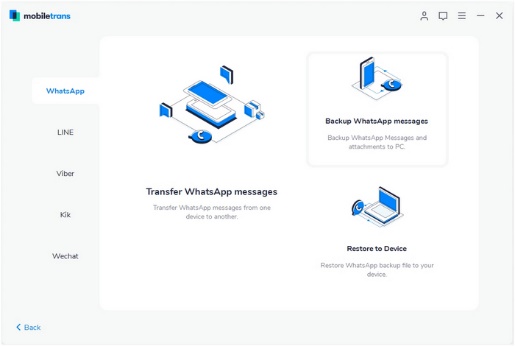
1. Conecte o seu celular iPhone/Android ao computador
Conecte seu celular iPhone ou Android ao computador usando um cabo compatível com seu dispositivo. O padrão é um cabo USB para Android. Depois de conectado, selecione a função "Backup WhatsApp messages". Dessa forma o aplicativo carregará as mensagens e os anexos do WhatsApp antes de um backup.
Na imagem abaixo está um exemplo após o celular Android ser conectado:
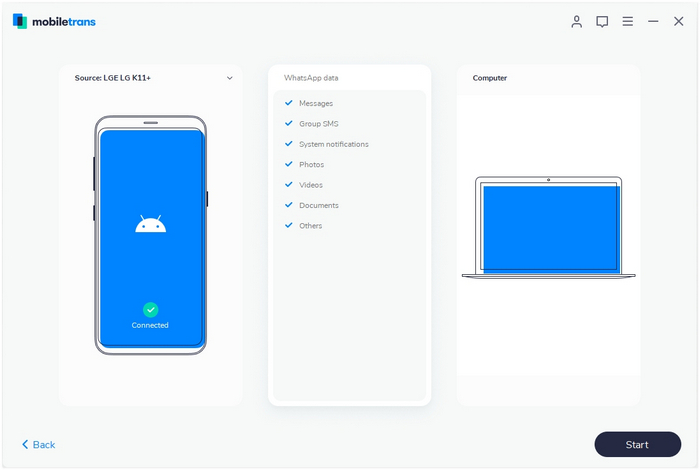
2. Selecione os arquivos e comece a fazer backup das mensagens do WhatsApp
Agora clique no botão "Iniciar". Se você está utilizando um iPhone, você não precisa fazer mais nada durante o backup.
No entanto para os dispositivos Android, o software solicitará como pretende fazer o backup em detalhes depois que você clica em "Iniciar". Você pode ver janelas pop-up como essas imagens.
Ao ver a janela como na imagem abaixo, você opera no celular Android e faz backup do WhatsApp no armazenamento local do seu Android.
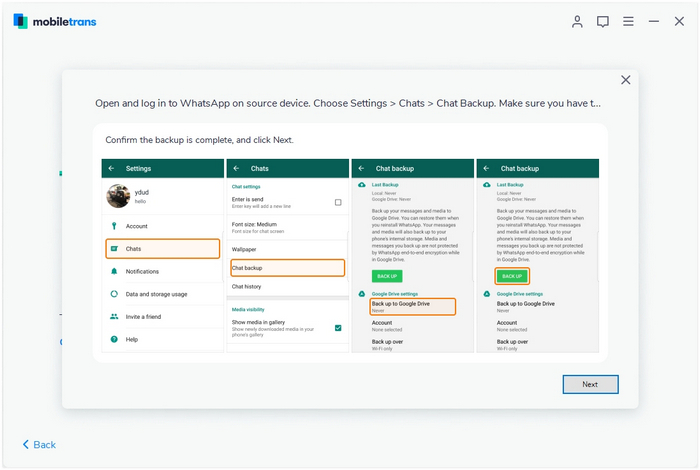
É necessário efetuar o login no WhatsApp no dispositivo Android e restaure os dados do WhatsApp a partir do armazenamento interno do celular. Siga as indicações da imagem acima e abaixo.
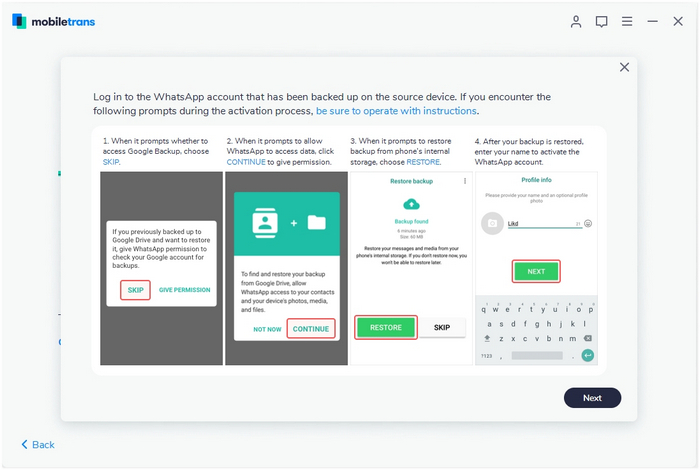
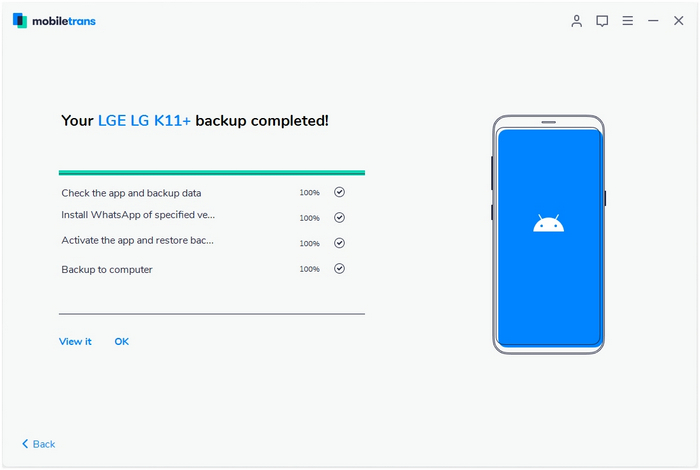
Passo 3. Backup concluído
Mantenha seu celular conectado ao computador em todo o processo de backup. Você irá visualizar uma mensagem de sucesso no software após a conclusão do backup.
Passo 4. Restaurar mensagens do WhatsApp
Agora que efetuou com sucesso todo o processo de backup poderá iniciar um processo de restauro de dados do WhatsApp.
Comece por selecionar a função "Restaurar no dispositivo" na guia do WhatsApp. Após isso conecte seu celular Apple ou Android ao computador usando um cabo indicado para cada. Por padrão, o aplicativo detectará e exibirá o backup que você já fez pela função "backup do whatsapp iphone messages" do MobileTrans.
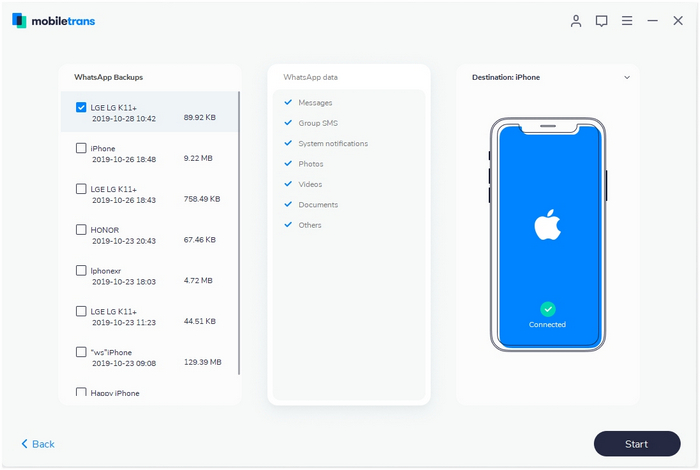
Você apenas necessita de esperar um pouco até que o aplicativo conclua a conversão de dados em um celular de destino. Você verá uma janela como na imagem abaixo após concluir a restauração.
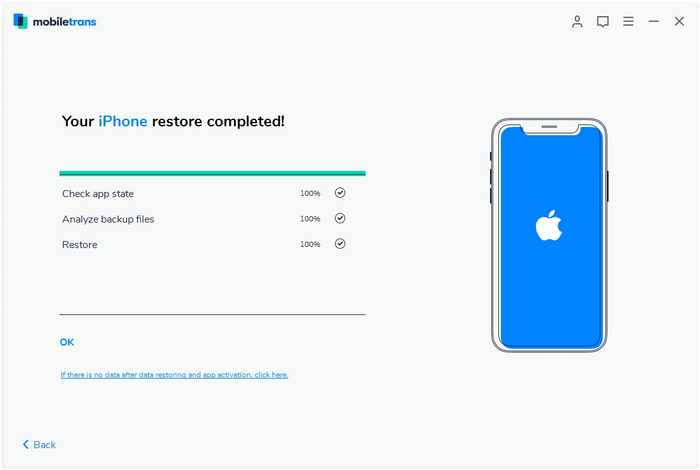
Agora seu novo celular irá conter todos os dados que você guardou, sendo contatos, imagens, vídeos e muitos outros conteúdos importantes que não quer ter perdidos.
Considerações Finais
O aplicativo MobileTrans é um ótimo aplicativo para efetuar uma cópia de segurança e o seu respetivo restauro no futuro. Dessa forma terá sempre seus contatos, imagens ou vídeos seguros para que se acontecer algum problema com seu celular consiga aceder novamente a todos os conteúdos antigos.

As suas grandes vantagens são ser um aplicativo gratuito, leve, que realiza as tarefas rapidamente e acima de tudo é totalmente gratuito. Não instale outros aplicativos, pois esse é de confiança com mais de 50 milhões de downloads.
É um aplicativo simples em que apenas necessita de acessar a página oficial e começar a baixar. Depois é só seguir o tutorial do artigo e certamente não irá ter dificuldades em conseguir guardar e recuperar seus dados no futuro.
Gostou? Compartilhe
+Lidas